
練習ツール
 Dance Countダンスカウント
種目のカウントを声で聞きながら練習できるアプリです。
レッスンで習ったカウントを、家でも同じように聞きながら練習したい。カウントを覚えながら練習したい。そう思って作ったオリジナルアプリです。先生が自分の声で録ったカウントやルーティンを、生徒さんに配布することもできます。
無料・登録なし・広告なし。スマホ・パソコンのブラウザで使えます。
 使う(生徒の方)
声のカウントに合わせて、練習できます。
声のカウントに合わせて、ひとりで練習するための入り口です。レッスンのおさらいや、カウントを体に入れたい時に使えます。
特長
10 種目に対応
ワルツ・タンゴ・ヴィエニーズワルツ・スローフォックス・クイックステップ・ルンバ・チャチャチャ・サンバ・パソドブレ・ジャイブ。
声でカウント
標準の声は英語と日本語の 2 つ。先生から受け取った声や、自分で録音した声にも切り替えられます。
日本語の標準の声は、より自然な声にアップデートする予定です。
速さは 3 段階
「ゆっくり」「標準」「速め」。選んだボタンにテンポが出ます。「くわしく」では♩の数で細かく合わせられます。
音の細かい調整
メトロノームと、はじめの合図はオン・オフできます。「くわしく」で、繰り返し、声やメトロノームの大きさ、声のタイミングも変えられます。ワルツは小節の頭を「1〜8」で数えることもできます。
フィガーごとの練習
ワルツとタンゴは、フィガーを選んで、そのカウントだけを流せます。
ルーティンを通しで
フィガーをつないだルーティンを、最初から最後まで流せます。先生から届いたルーティンも、ここで鳴らします。
使い方
-
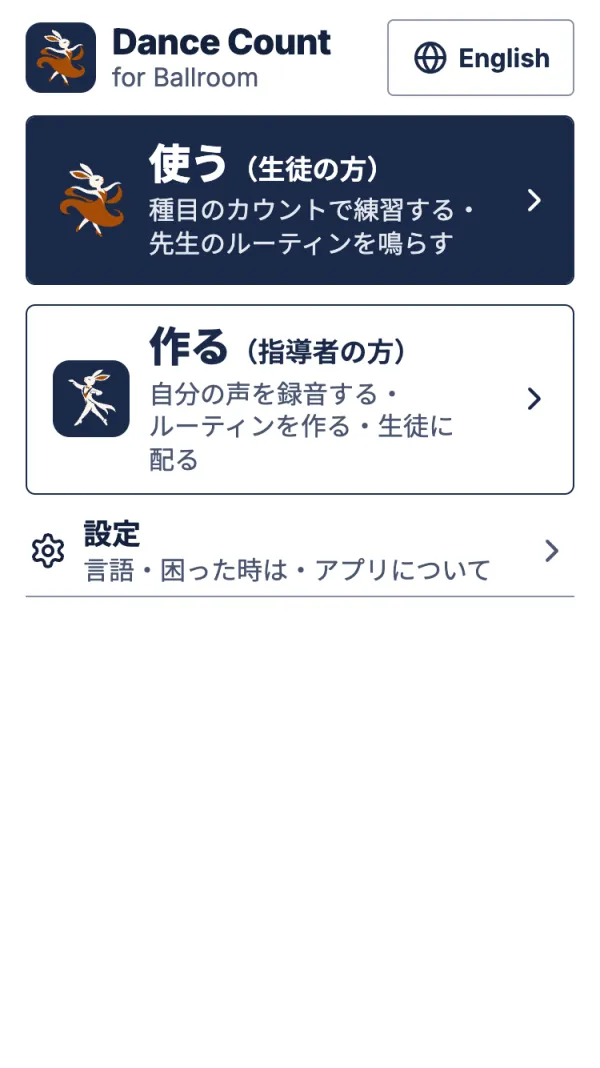
1トップで「使う(生徒の方)」を押します。
-
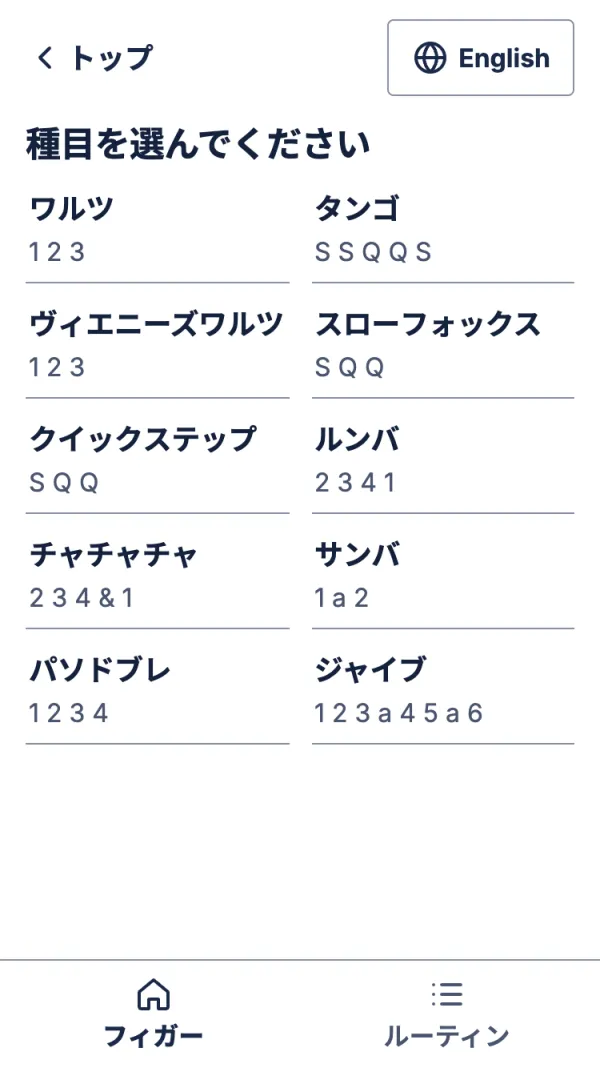
2種目を選びます。ワルツとタンゴは、先にフィガーの一覧が出ます。いちばん上の「基本のカウント」を押すと、練習画面が開いて、そのままカウントが始まります。
-
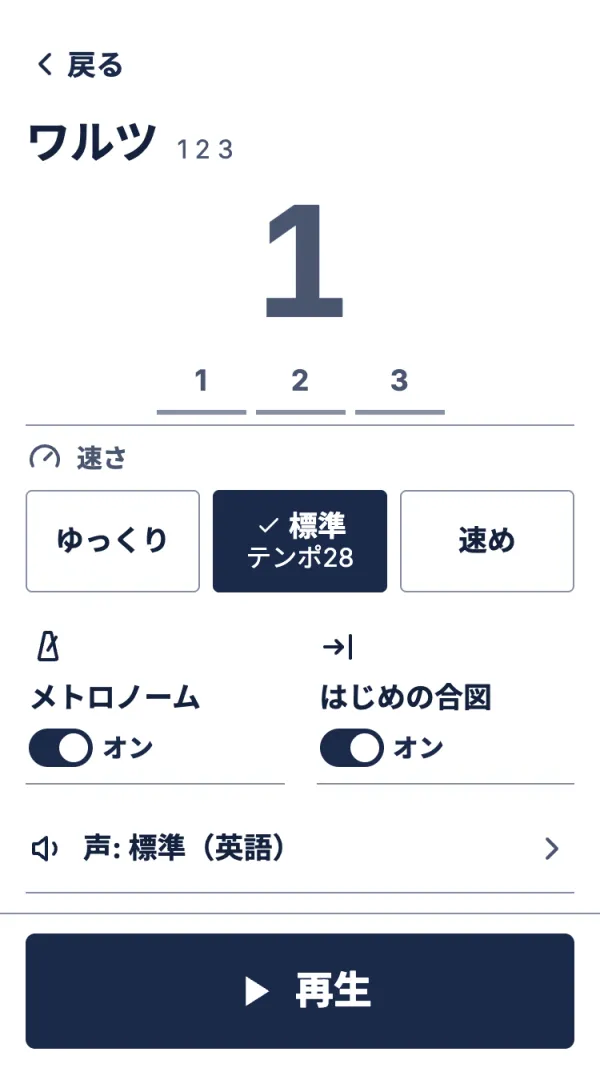
3速さを「ゆっくり」「標準」「速め」から選びます。声を変える時は、この画面の「声: 標準(英語)」を押して選びます。
-
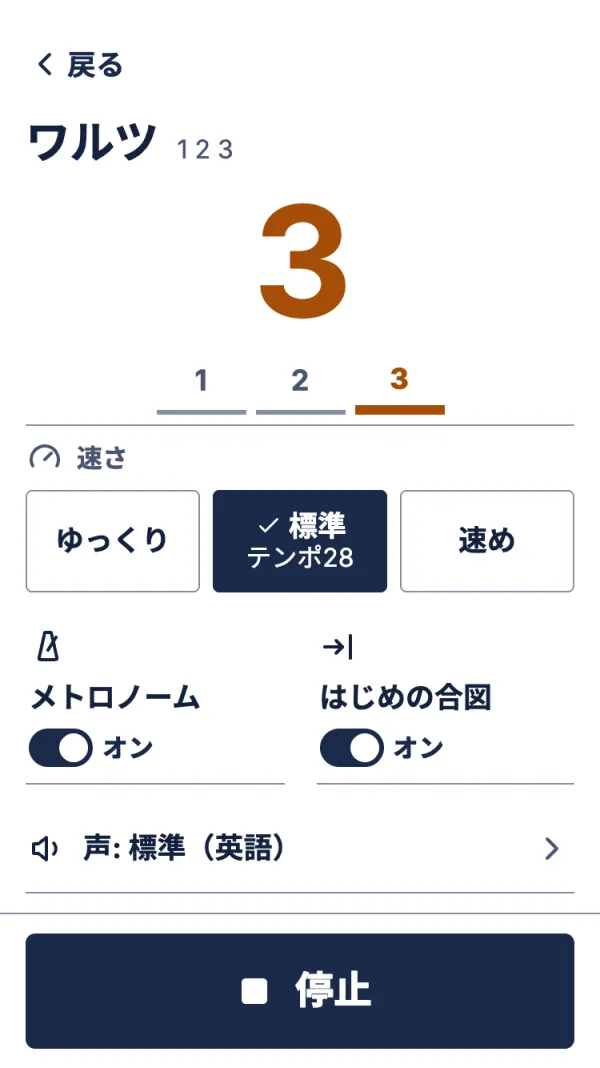
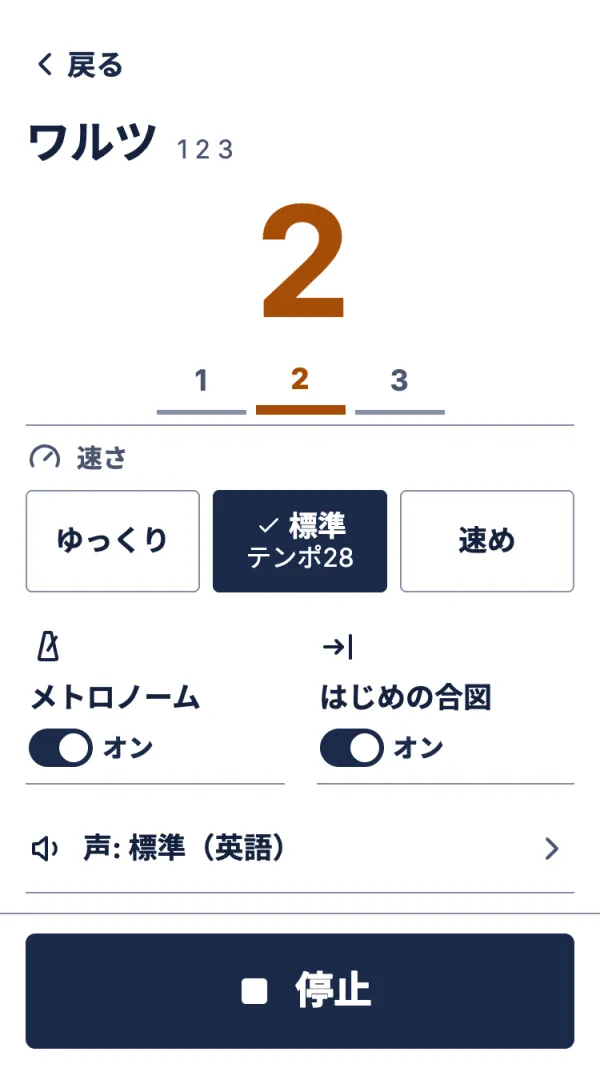
4「再生」を押します。はじめの合図のあとに、声のカウントが始まります。止める時は「停止」です。
できること
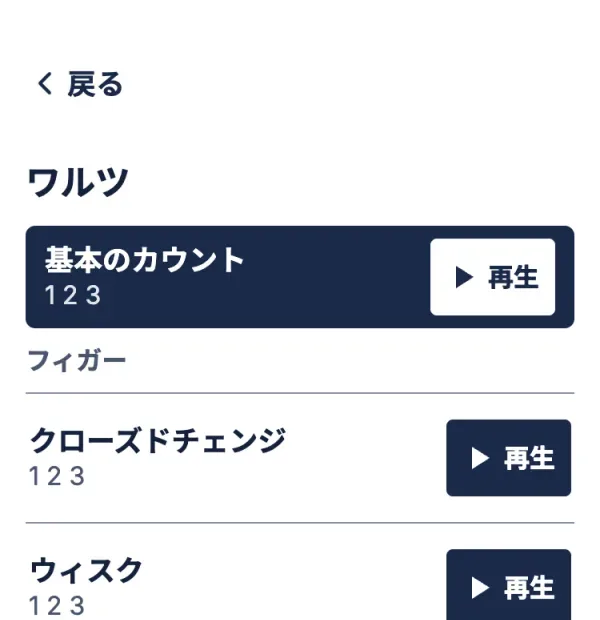
フィガーごとに練習する
ワルツかタンゴを選ぶと、フィガーの一覧が出ます。練習したいフィガーの「再生」を押すと、そのフィガーのカウントが流れます。
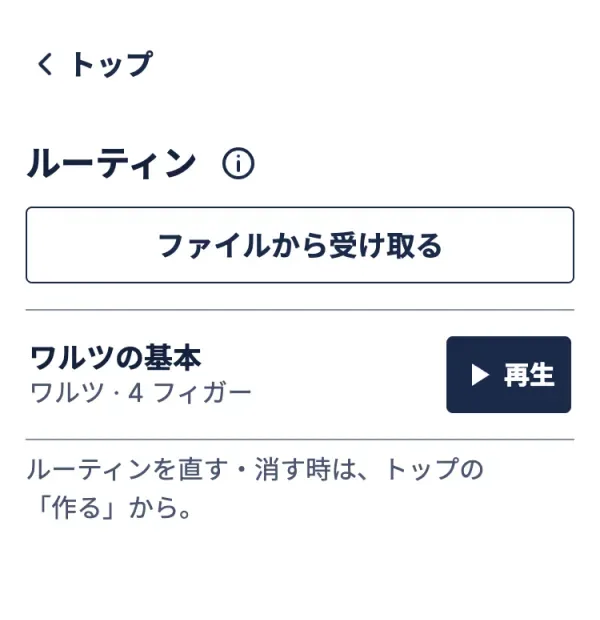
ルーティンを流す
「使う」の画面の下にある「ルーティン」を押します。先生から受け取ったルーティンと、自分で作ったルーティンが並ぶので、「再生」を押します。
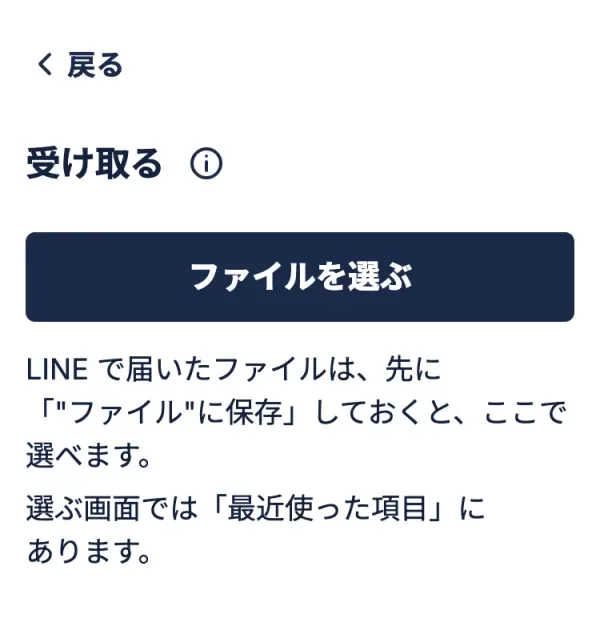
先生のファイルを受け取る
- LINE で届いたファイルは、先に「"ファイル"に保存」しておきます。
- 「使う」→ 下の「ルーティン」→「ファイルから受け取る」→「ファイルを選ぶ」と進みます。
- 「最近使った項目」からファイルを選び、「使う」を押します。
先生の声やルーティンが、この端末で使えるようになります。
 作る(指導者の方)
自分の声とルーティンを、生徒さんに配れます。
先生が、自分の声のカウントやルーティンを用意して、生徒さんに渡すための入り口です。作った物は「配る」で 1 つのファイルにして、LINE やメールで送れます。
特長
自分の声で録音
カウントの 12 語を、1 語ずつ録音します。英語(One, Two, Slow…)か日本語(いち、に、スロー…)を選べます。画面の「今!」の合図で言うだけです。録音した声は、種目ごとのカウント練習でも使えます。
録音は端末の中だけ
録音した声は、その端末の中にだけ残ります。いつでも消せます。
ルーティンを作る
種目を選んで、フィガーを順に追加します。一覧からフィガーを選ぶと、目安のカウントが入ります。一覧にない名前やカウントも自分で入れられます。
声とルーティンを 1 つのファイルに
「配る」で、声とルーティンをまとめたファイルを作ります。生徒へのひとことも添えられます。
教室に貼る案内
QR コード付きの案内を、印刷か PDF で保存できます。教室の名前も入れられます。
使い方
声を録音する
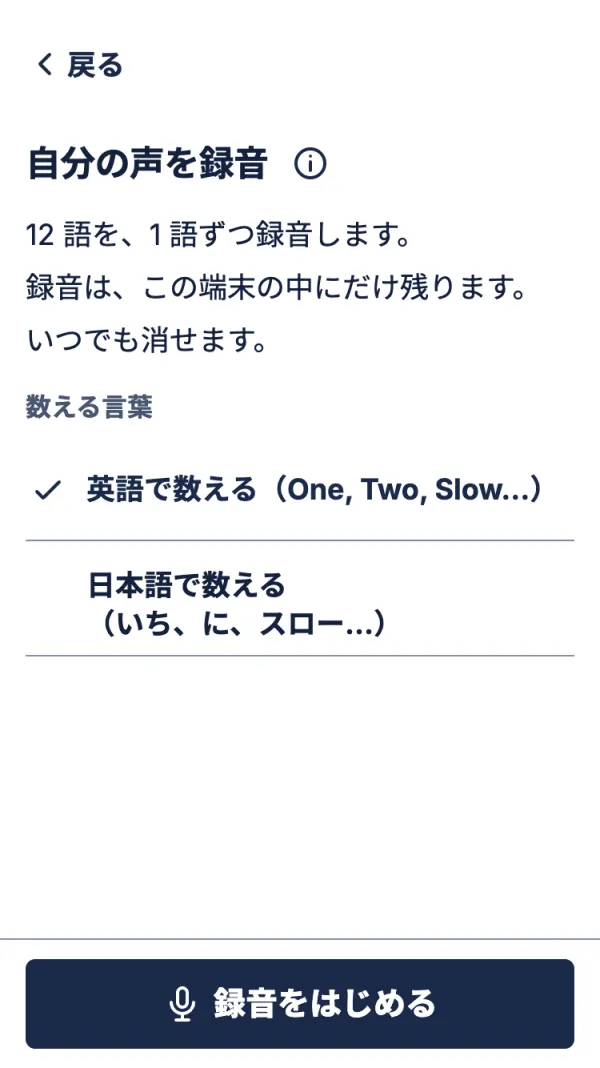
- トップで「作る(指導者の方)」→「自分の声を録音する」を押します。
- 「英語で数える」か「日本語で数える」を選び、「録音をはじめる」を押します。
- 「今!」の合図で、画面に出た言葉を言います。12 語まで続けます。
iPhone は、ホーム画面に追加してから録音するのがおすすめです。ブラウザで録音した声は、追加したアプリには引き継がれません。
ルーティンを作る
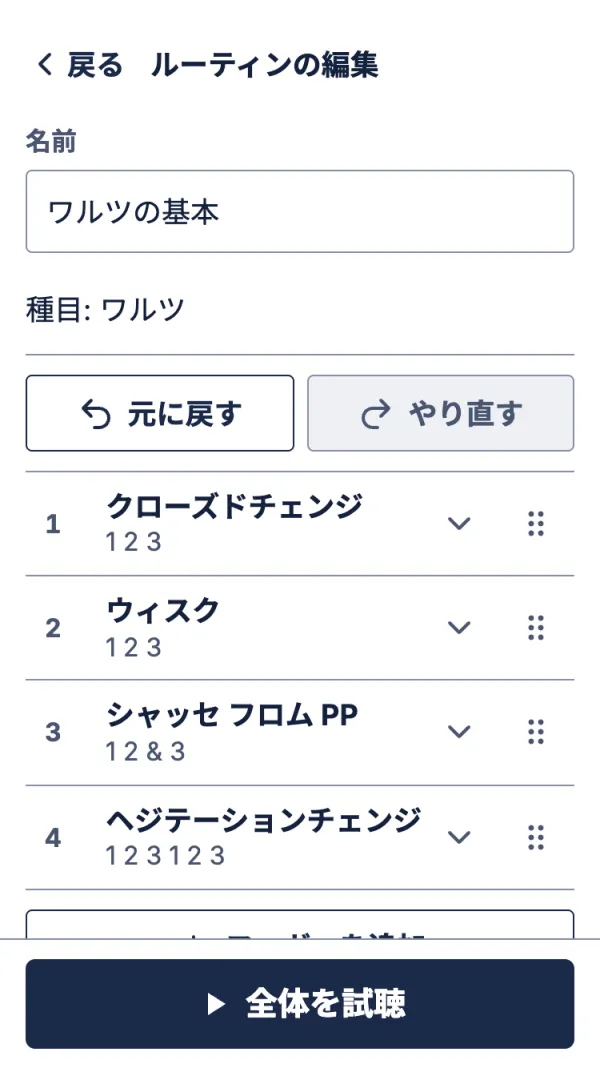
- 「作る」→「ルーティンを作る・直す」→「新しいルーティン」を押します。
- 種目を選び、ルーティンの名前を入れます。
- 「フィガーを追加」を押してフィガーを選び、「追加する」を押します。これを順に繰り返します。
- 「全体を試聴」で、通しで聞いて確かめられます。
生徒に配る
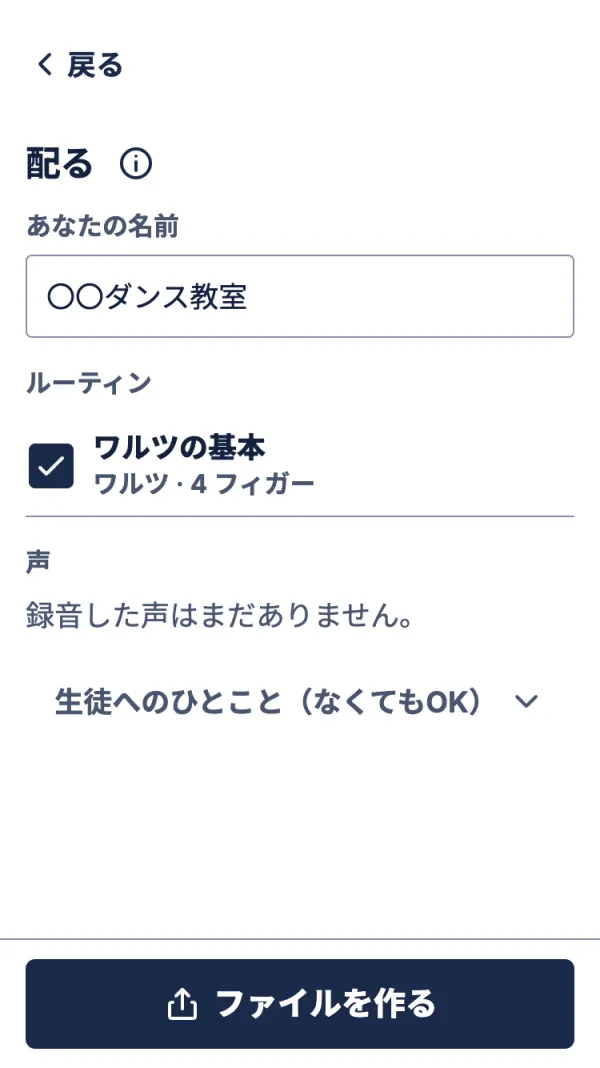
- 「作る」→「配る(ファイルを作る)」を押します。
- 「あなたの名前」を入れ、入れたいルーティンと声にチェックを入れます。声を入れる時は、同意のチェックも入れます。
- 「生徒へのひとこと(なくてもOK)」を書いて、「ファイルを作る」を押します。
- できたファイルを、LINE やメールで生徒さんに送ります。受け取り方の案内文もコピーできるので、一緒に送ると迷いません。
生徒さんは「使う」→「ルーティン」→「ファイルから受け取る」で開きます(「先生のファイルを受け取る」)。
教室に貼る案内
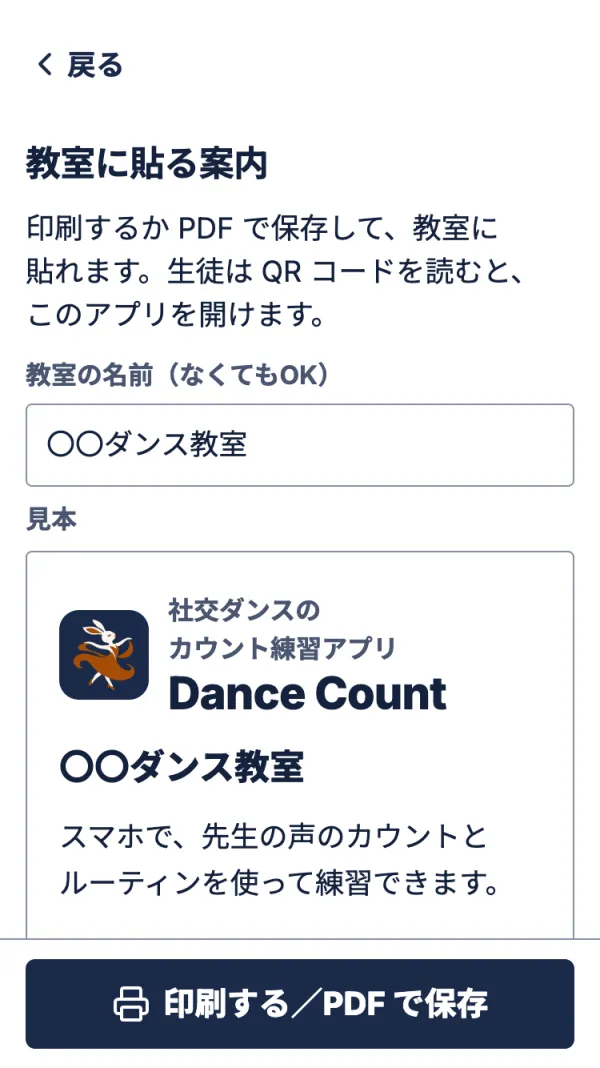
- トップの「設定」→「教室に貼る案内を作る」を押します。
- 「教室の名前(なくてもOK)」を入れると、見本に反映されます。
- 「印刷する/PDF で保存」を押します。
生徒さんは案内の QR コードを読むと、アプリを開けます。印刷できない端末では、パソコンで開いてください。
ホーム画面に追加する
ホーム画面に追加しておくと、アプリのように開けて、電波が無くても使えます。iPhone は Safari の共有ボタンから「ホーム画面に追加」。Android は Chrome の右上のメニュー(⋮)から「ホーム画面に追加」または「アプリをインストール」です。
Dance Count の概要
- 対応種目
- 10 種目(ワルツ・タンゴ・ヴィエニーズワルツ・スローフォックス・クイックステップ・ルンバ・チャチャチャ・サンバ・パソドブレ・ジャイブ)
- 料金
- 無料
- 登録
- いりません
- 広告
- ありません
- 使える端末
- スマホ・パソコンのブラウザ(ホーム画面に追加もできます)
- 数える言葉
- 英語・日本語(標準の声)。先生の声や、自分で録音した声も使えます
- オフライン
- ホーム画面に追加すると、電波が無くても使えます
- データの保存先
- 使っている端末の中だけ
- 運営
- くうが株式会社
よくある質問
はじめる前に
- 無料ですか?
- はい、無料です。広告もありません。
- 登録は必要ですか?
- いりません。開いてすぐに使えます。
- 電波が無い所でも使えますか?
- はい。ホーム画面に追加しておくと、電波が無くても使えます。
- iPhone でホーム画面に追加したら、声やルーティンが消えていました。
- iPhone では、Safari とホーム画面に追加したアプリで保存場所が別々です。録音した声・受け取った声・ルーティンは引き継がれないので、追加したアプリでもう一度録音・受け取りをしてください。
先生の方
- 録音した声はどこに保存されますか?
- 使っている端末の中だけです。録音した声・受け取った声・ルーティン・設定が、運営者に送られることはありません。
- スマホを替えたら、録音した声はどうなりますか?
- 「配る」で作ったファイルを自分にも送っておくと、新しい端末で受け取って、また使えます。
- 生徒が LINE からファイルを開けません。
- LINE で届いたファイルは、先に「"ファイル"に保存」してから、アプリの「ファイルから受け取る」で選んでもらってください。LINE の中でアプリを開いている時は、Safari か Chrome で開き直すと、受け取った声がずっと残ります。
練習のとき
- 音が鳴りません。
- 本体横のスイッチ(マナーモード)、音量、イヤホン・Bluetooth のつながりを確かめて、もう一度 ▶ を押してください。アプリの「設定」→「音が鳴らない時」にも同じ案内があります。
- 練習中に画面が暗くなります。
- スマホの設定で、自動ロック(画面が消えるまでの時間)を長めにすると便利です。
- カウントを日本語で聞きたいです。
- 練習画面の「声: 標準(英語)」を押し、「標準の声(日本語)」を選びます。日本語の標準の声は、より自然な声にアップデートする予定です。ご自分で録音して使うこともできます。
- 声が少し遅れて聞こえます。
- 練習画面の「くわしく」→「声のタイミング」で「早く」を押します。
- データを全部消したいです。
- 「設定」→「プライバシー・アプリについて」→「データを全て消す」で消せます。元に戻せないので気をつけてください。iPhone では、いま開いている方(Safari かホーム画面のアプリ)だけが消えます。
最終更新:
無料・登録なしで、すぐに使えます。
Dance Count を開く